 Unblocked Games
브라우저 설정
이 안내는 10 Oct 2026에 확인한 시작 페이지를 바탕으로 작성했습니다. 사용자의 기기에서 프로젝트가 실행된다는 보장이 아니며, 학교나 직장 네트워크의 제한을 우회하는 방법도 아닙니다.
- 브라우저 접속
- 프로젝트 자체의 브라우저 시작 페이지를 이용하세요.
- 설치
- 이 사이트는 별도의 데스크톱 런처를 추천하지 않습니다.
- 최근 확인
- 필요한 파일
- 게임 데이터를 제공하기 전에 각 사이트의 안내를 확인하세요.
- 출처
- surfd.net · hcemobile.com
포인터 잠금
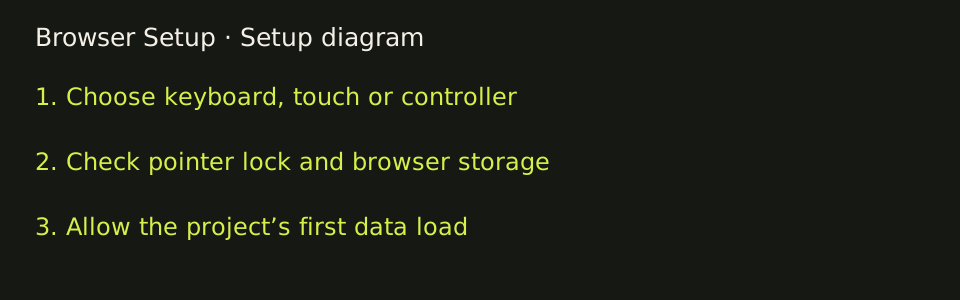
일부 브라우저 게임은 시점을 움직일 때 커서까지 이동하지 않도록 마우스를 잠급니다. Surfd에는 ‘플레이를 클릭하면 마우스가 잠깁니다’라고 적혀 있습니다. Escape를 누르면 메뉴가 열립니다. 포인터를 잠그기 전에 브라우저가 허용 여부를 묻는다면, 이는 브라우저 자체 기능입니다. 커서가 다시 필요할 때는 Escape로 마우스 잠금을 해제하세요.
저장소
여러 프로젝트는 이 사이트의 계정이 아니라 브라우저에 데이터를 보관합니다. 바이스 시티 WASM 페이지는 가져온 압축 파일을 OPFS와 서비스 워커로 저장하며, 이후에는 오프라인에서도 사용할 수 있다고 설명합니다. 점검 기록에는 비공개 또는 시크릿 창에서는 파일이 유지되지 않을 수 있다는 내용도 있습니다. Halo CE Mobile는 최대 1.8 GB의 maps 폴더를 로컬 저장소로 복사하며, 아무것도 업로드하지 않는다고 밝힙니다. PES 6 Web Online Port는 설정, 세이브, 옵션 파일이 해당 브라우저에 남는다고 설명합니다. 퀘이크 계열의 시작 페이지는 플레이어 이름을 로컬 저장소에 저장할 수 있습니다.
대용량 첫 로딩
Return to Castle Wolfenstein는 첫 실행 시 약 380 MB를 다운로드한 뒤 캐시한다고 경고하며 데스크톱 Chrome을 권장합니다. Urban Terror도 첫 실행 시 게임 데이터를 다운로드하고 캐시한다고 안내하며 데스크톱 Chrome을 권장합니다. PES 6에는 자체 데이터 약 300 MB를 백그라운드에서 받는 설정이 있습니다. 스케이트 팬 게임 페이지는 첫 실행 때 로딩이 오래 걸린다고 설명합니다. 이 다운로드는 각 프로젝트의 브라우저용 데이터이며, 이 목록에서 호스팅하는 파일이 아닙니다. 첫 접속이 느리다고 해서 데스크톱 런처가 필수인 것은 아닙니다.
터치와 키보드
Surfd는 데스크톱, 키보드, 마우스를 명시하며 WASD 이동, Space 또는 휠로 점프, Shift로 앉기, 마우스로 시점 이동, Escape로 메뉴 열기를 안내합니다. PES 6는 키보드, USB 또는 Bluetooth 컨트롤러, 터치 조작을 지원한다고 명시하며 화면에 조작 패드를 표시합니다. Halo CE Mobile는 터치 레이아웃과 함께 키보드, 마우스, 여러 컨트롤러를 표시합니다. Quake III의 시작 페이지에는 이제 모바일과 게임패드를 지원한다고 적혀 있습니다. Quake II의 스크립트 주석에는 휴대폰과 태블릿이 공통 터치 조작을 사용한다고 적혀 있으나, 여기서는 해당 게임 페이지를 열지 않았습니다. Urban Terror의 화면에 표시되는 경고는 여전히 데스크톱 Chrome을 권장합니다.
이 목록의 어떤 항목도 실제 플레이 테스트를 거치지 않았습니다. 시작 페이지에 적힌 조작법도 특정 브라우저에서는 작동하지 않을 수 있습니다. 프로젝트 페이지를 읽은 뒤 개인 파일이 필요한지 확인하세요.
시작하기 전에
프로젝트를 열기 전에 안내된 조작 방식이 사용 중인 기기에 맞는지 확인하세요. 키보드와 마우스를 사용하는 서프 프로젝트에서 터치 전용 휴대폰은 데스크톱 환경을 대신할 수 없습니다. 터치 조작을 지원한다고 안내하는 프로젝트라면 먼저 해당 사이트에서 화면 조작 버튼의 배치를 확인하세요. 컨트롤러 지원 안내만으로 특정 컨트롤러가 특정 브라우저에서 작동한다고 볼 수도 없습니다. 모든 포트가 원작 콘솔의 버튼 배치를 사용한다고 가정하지 말고, 프로젝트 자체 메뉴와 입력 안내를 확인하세요.
로딩 화면이 계속되면 첫 실행 시 대용량 데이터를 전송 중인지, 사용자 파일을 요구하는지 구분하세요. RTCW는 첫 로딩에 약 380 MB가 필요하다고 명시하며, Halo CE Mobile는 로컬 디스크 이미지를 요구합니다. 대용량 전송 중에 계속 새로고침해도 도움이 되지 않을 수 있습니다. 해당 사이트의 상태 안내를 읽고 로딩이 끝날 때까지 기다리세요. 외부 광고에 다운로드 버튼이 나온다는 이유만으로 실행 파일을 설치하지 마세요. 이 디렉터리는 웹에서 접속하는 프로젝트를 다루며, 런처가 필수인 프로젝트는 제외합니다.
프로젝트가 로컬에 저장한다고 안내한 데이터를 유지하려면 다시 접속할 때 같은 브라우저 프로필을 사용하세요. 해당 프로젝트의 사이트 데이터를 지우기 전에 보관하려는 가져온 압축 파일, 설정, 저장 데이터가 있는지 확인하세요. 디렉터리와 외부 웹 프로젝트는 서로 다른 사이트이므로, 디렉터리를 북마크해도 다른 사이트의 저장 데이터가 백업되지는 않습니다. 해당 사이트에 저장이나 내보내기 안내가 있다면 따르세요.