 Unblocked Games
ブラウザーの設定
この案内は、10 Oct 2026に確認した開始ページの記載に基づきます。お使いの端末で動作することを保証するものではなく、学校や職場のネットワーク制限を回避する手順でもありません。
- ブラウザでのアクセス
- プロジェクト自身のブラウザ用起動ページを利用してください。
- インストール
- 当サイトでは、別途デスクトップ用ランチャーの利用を勧めていません。
- 最終確認
- 必要なファイル
- ゲームデータを渡す前に、各リンク先の説明を確認してください。
- 情報源
- surfd.net · hcemobile.com
ポインターロック
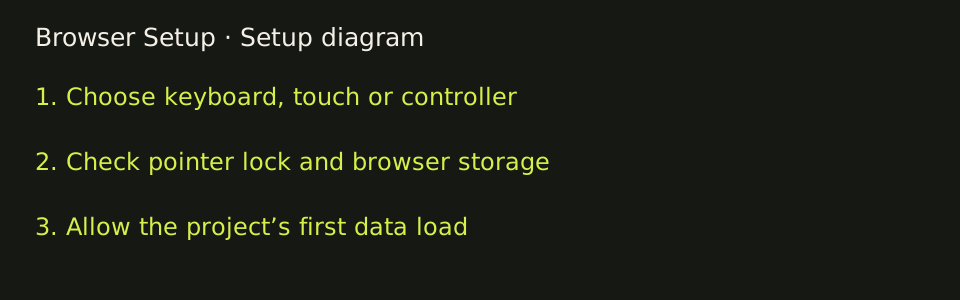
ブラウザゲームの中には、視点を動かす際にカーソルまで動かないよう、マウスを捕捉するものがあります。Surfdには「プレイをクリックしてマウスを捕捉」と記載されています。Escapeでメニューが開きます。ポインターのロック前にブラウザが許可を求める場合、それはブラウザ自身の機能です。カーソルを使いたくなったら、Escapeでマウスの捕捉を解除してください。
ストレージ
複数のプロジェクトが、このサイトのアカウントではなくブラウザ内にデータを保存します。Vice CityのWASMページは、読み込んだアーカイブをOPFSとサービスワーカーで保存し、以降はオフラインでも使えると説明しています。調査記録には、プライベート/シークレットウィンドウではファイルが保持されない場合があるとも記載されています。Halo CE Mobileは最大1.8 GBのmapsフォルダーをローカルストレージにコピーし、アップロードはしないとしています。PES 6 Web Online Portは、設定、セーブ、オプションファイルをそのブラウザ内に保存すると説明しています。Quake系の開始ページでは、プレイヤー名をローカルストレージに保存する場合があります。
初回の大容量読み込み
Return to Castle Wolfensteinは、初回起動時に約380 MBをダウンロードし、以降はキャッシュを使うと注意を促し、デスクトップ版Chromeを推奨しています。Urban Terrorも初回にゲームデータをダウンロードしてキャッシュすると説明し、デスクトップ版Chromeを推奨しています。PES 6には、独自のデータ約300 MBをバックグラウンドで取得する設定があります。スケートのファンゲームのページは、初回起動に時間がかかるとしています。これらは各プロジェクトのブラウザ用データであり、この一覧が配信するファイルではありません。初回の読み込みが遅いことと、デスクトップ用ランチャーが必須であることは別です。
タッチ操作とキーボード
Surfdはデスクトップ、キーボード、マウスを指定し、WASD移動、Spaceまたはホイールでジャンプ、Shiftでしゃがむ、マウスで視点操作、Escapeでメニューという操作を掲載しています。PES 6はキーボード、USBまたはBluetoothコントローラー、タッチ操作への対応を明記し、画面上にパッドを表示します。Halo CE Mobileはタッチ操作の配置に加え、キーボード、マウス、複数のコントローラーを表示しています。Quake IIIの開始ページには、モバイルとゲームパッドに対応したとあります。Quake IIのスクリプト内コメントには、スマートフォンとタブレットで共通のタッチ操作を使うとありますが、ここではゲームページを開いていません。Urban Terrorの表示される注意書きは、引き続きデスクトップ版Chromeを推奨しています。
この一覧のゲームは、どれも実際のプレイを検証していません。開始ページに記載された操作でも、ブラウザによっては動かない場合があります。プロジェクトページを読み、続いて手持ちのファイルが必要か確認してください。
始める前に
プロジェクトを開く前に、記載されている操作方法が手元の端末に合うか確認してください。キーボードとマウスを使うサーフ系ゲームでは、タッチ操作のみのスマートフォンはデスクトップ環境の代わりにはなりません。タッチ操作対応をうたうプロジェクトでは、まずリンク先で画面上の操作ボタンの配置を確認しましょう。コントローラー対応の記載があっても、特定のブラウザで特定のコントローラーが動くとは限りません。すべての移植版が元の家庭用ゲームと同じボタン配置だと思い込まず、プロジェクト内のメニューや操作説明を確認してください。
読み込み画面が続く場合は、初回の大容量データ転送なのか、手元のファイルの指定を求められているのかを確認してください。RTCWは初回に約380 MBを読み込むと明記していますが、Halo CE Mobileは手元のディスクイメージを要求します。大容量データの転送中に何度も再読み込みしても、改善しないことがあります。リンク先の進行状況を読み、読み込みが完了するまで待ちましょう。外部広告にダウンロードボタンが表示されても、それを理由に実行ファイルをインストールしないでください。このディレクトリはウェブから起動できるものを対象とし、ランチャーが必須のプロジェクトは掲載していません。
プロジェクトがローカルに保存すると説明しているデータを残したい場合は、次回も同じブラウザプロファイルで開いてください。そのサイトのデータを削除する前に、取り込んだアーカイブ、設定、残しておきたいセーブデータが含まれていないか確認しましょう。このディレクトリと外部のウェブプロジェクトは別のサイトです。ディレクトリをブックマークしても、リンク先の保存データはバックアップされません。リンク先にセーブやエクスポートの手順があれば、それに従ってください。