 Unblocked Games
瀏覽器設定
這些說明來自 10 Oct 2026 查核的入口頁,不保證專案能在你的裝置執行,也不是繞過學校或辦公室網路限制的教學。
- 瀏覽器存取
- 請使用專案自己的瀏覽器入口。
- 安裝
- 本站不建議使用額外的桌面啟動器。
- 最後檢查
- 檔案需求
- 提供遊戲資料前,請先查看各專案網站。
- 來源
- surfd.net · hcemobile.com
滑鼠指標鎖定
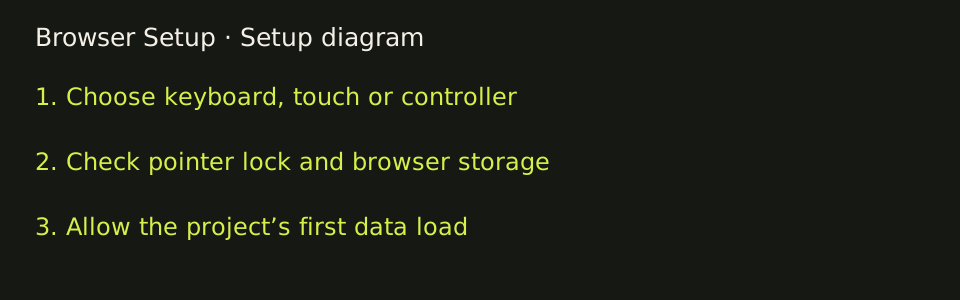
有些瀏覽器遊戲會鎖定滑鼠,讓轉動視角時不會同時移動游標。Surfd 說明「點擊『遊玩』以鎖定滑鼠」,按 Escape 可開啟選單。若瀏覽器在鎖定游標前詢問許可,那是瀏覽器本身的控制提示。需要重新使用游標時,可按 Escape 解除鎖定。
儲存空間
多個專案將資料存在瀏覽器,而非本站帳號內。Vice City WASM 頁面使用 OPFS 與 service worker 儲存匯入的封存檔,並表示匯入後可離線使用;查核紀錄也指出,私密或無痕視窗可能不會保留這些檔案。Halo CE Mobile 會將最多 1.8 GB 的 maps 資料夾複製到本機儲存空間,並表示不會上傳任何內容。PES 6 Web Online Port 表示設定、存檔與選項檔案都留在該瀏覽器內。Quake 系列的入口頁則可將玩家名稱存入本機儲存空間。
首次大量載入
Return to Castle Wolfenstein 警告首次載入約需下載 380 MB,之後會快取,並建議使用桌面版 Chrome。Urban Terror 表示首次載入會下載遊戲資料並快取,同樣建議使用桌面版 Chrome。PES 6 提供設定,可在背景下載約 300 MB 的專案資料。滑板同人遊戲頁面則表示首次載入較慢。這些下載內容是各專案自己的瀏覽器資料,不是本目錄託管的檔案。首次開啟較慢,不代表需要桌面啟動器。
觸控與鍵盤
Surfd 指定使用桌面電腦、鍵盤與滑鼠,並列出 WASD、Space 或滾輪跳躍、Shift 蹲下、滑鼠轉動視角,以及 Escape 開啟選單。PES 6 列出鍵盤、USB 或 Bluetooth 控制器與觸控支援,並顯示螢幕虛擬按鍵。Halo CE Mobile 顯示觸控配置,也列出鍵盤、滑鼠與多款控制器。Quake III 的入口頁表示現已支援行動裝置與遊戲控制器。Quake II 的腳本註解指出,手機與平板共用觸控操作;此次未開啟該遊戲頁面。Urban Terror 可見的警告仍建議使用桌面版 Chrome。
本清單中的遊戲都未經實際遊玩測試。入口頁列出的操作方式,在特定瀏覽器上仍可能無法使用。請先閱讀專案頁面,再確認是否需要自備檔案。
開始之前
開啟專案前,先確認專案列出的操作方式是否適合手邊的裝置。需要鍵盤與滑鼠的滑行專案,不能把僅有觸控的手機當成桌面電腦使用。若專案標榜觸控操作,請先到專案網站查看螢幕上的按鍵配置。宣稱支援控制器,也不代表特定控制器能在特定瀏覽器中使用。請試用專案自己的選單並閱讀操作說明,不要假設所有移植版都沿用原版主機的按鍵配置。
如果一直停在載入畫面,先分清楚是首次傳輸大量資料,還是要求你提供自備檔案。RTCW 明確說明首次載入約為 380 MB,Halo CE Mobile 則要求提供本機光碟映像。傳輸大量資料時反覆重新整理,未必有幫助。請閱讀專案網站的狀態訊息,等待載入程序完成。不要因為第三方廣告出現下載按鈕,就安裝執行檔。本目錄以網頁版專案為主,不收錄強制使用啟動器的專案。
再次開啟專案時,若想保留專案聲明儲存在本機的資料,請使用同一個瀏覽器設定檔。清除該專案的網站資料前,先確認其中是否有你想保留的匯入封存檔、設定或存檔。本目錄與外部網頁專案是不同網站;把目錄加入書籤,並不會備份另一個網站的儲存資料。若專案提供存檔或匯出說明,請依照操作。